Guides
IPTV sur Apple TV : comment installer et configurer un lecteur compatible
Équipe MIX IPTV · 2026-09-24 · 6 min
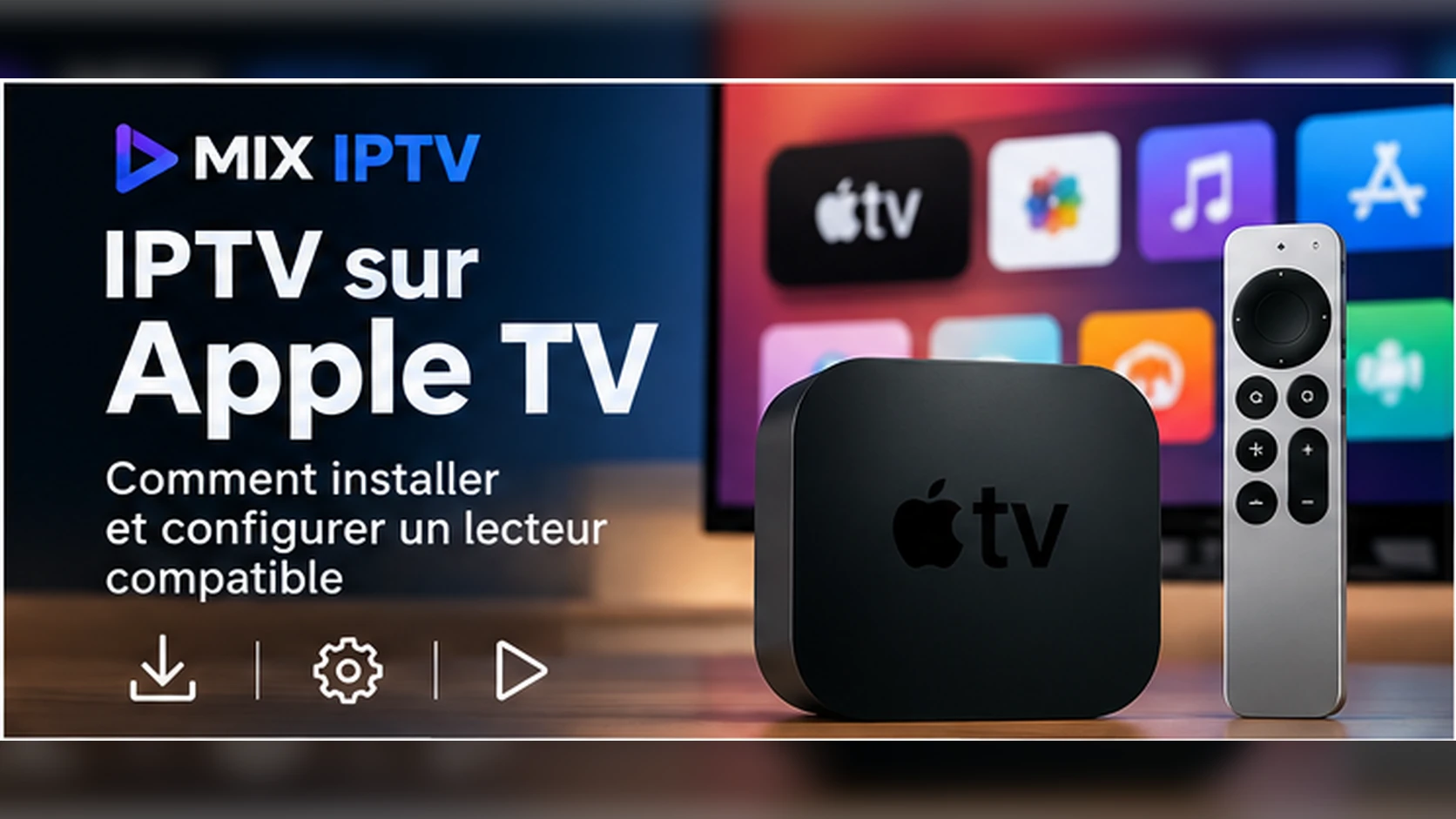
L'Apple TV est un boîtier fermé : tout passe par son App Store, et rien ne s'installe en dehors. Pour l'IPTV, cela simplifie certains points et en complique d'autres. Voici comment choisir, installer et configurer un lecteur compatible, et ce qu'il faut savoir avant de commencer.
En bref
- L'Apple TV HD et l'Apple TV 4K peuvent installer des applications depuis l'App Store ; les modèles plus anciens, non.
- Aucune application ne s'installe hors de l'App Store : le choix se limite aux lecteurs qui y sont publiés.
- Le lecteur est une application tierce ; le service (comme MIX IPTV) fournit l'accès, sous forme de playlist M3U ou d'identifiants Xtream Codes.
- AirPlay permet aussi d'envoyer l'image depuis un iPhone ou un iPad, avec ses propres limites.
Apple TV HD ou Apple TV 4K : ce qui compte pour l'IPTV
Les deux modèles récents fonctionnent sous tvOS et donnent accès à l'App Store : l'un comme l'autre permettent donc d'installer un lecteur IPTV. La différence principale tient à l'image : l'Apple TV 4K peut afficher de la 4K et de la HDR, l'Apple TV HD est limitée à la Full HD.
L'Apple TV de 3e génération, plus ancienne, n'a pas d'App Store : elle ne permet que de mettre à jour ses applications intégrées. Pour vérifier votre modèle, ouvrez les Réglages, puis Général et Informations.
Le modèle de l'App Store sur tvOS
Sur Android TV ou Fire TV, il est possible d'installer une application depuis un fichier téléchargé. Sur Apple TV, ce n'est pas le cas : seules les applications publiées sur l'App Store de tvOS peuvent être installées. Les lecteurs IPTV disponibles sont donc ceux que leurs éditeurs ont choisi d'y proposer, et cette offre peut varier selon le pays du compte Apple et évoluer dans le temps.
Avant d'installer une application, vérifiez sur sa fiche qu'elle est bien compatible avec l'Apple TV, et pas seulement avec l'iPhone ou l'iPad. À titre d'exemple, VLC, le lecteur multimédia de l'association VideoLAN, est disponible sur Apple TV ; notre page IPTV avec VLC explique ses possibilités et ses limites face à un lecteur IPTV dédié.
Installer un lecteur IPTV sur Apple TV
- Ouvrez l'App Store depuis l'écran d'accueil de l'Apple TV.
- Recherchez un lecteur IPTV et lisez sa description : elle doit préciser les formats acceptés (playlist M3U, connexion Xtream Codes, ou les deux).
- Vérifiez le modèle économique (gratuit, achat unique, abonnement) avant de sélectionner « Obtenir » ou le prix.
- Ouvrez l'application et repérez l'option d'ajout d'une playlist ou d'un compte.
Pour comprendre le rôle d'un lecteur et ce qui le distingue du service IPTV, consultez notre page applications IPTV compatibles.
Ajouter votre accès : M3U ou Xtream Codes
Les lecteurs ne proposent pas tous les mêmes modes de connexion : certains acceptent uniquement une URL de playlist, d'autres également une connexion par identifiants. Utilisez celui qui correspond aux informations reçues de votre fournisseur.
Playlist M3U
Saisissez l'URL complète dans le champ prévu. Le lecteur télécharge la liste des chaînes et l'organise par catégorie. Notre page Playlist M3U explique ce que contient ce type de lien.
Identifiants Xtream Codes
Renseignez séparément l'URL du serveur, le nom d'utilisateur et le mot de passe. Chaque champ a son rôle : notre article Xtream Codes IPTV les détaille un par un.
Taper une longue adresse avec la télécommande Siri Remote est fastidieux. Si votre iPhone est associé au même compte, tvOS peut vous proposer de saisir le texte directement avec le clavier de l'iPhone : c'est bien plus rapide et limite les fautes de frappe.
Ce qu'on ne peut pas installer sur Apple TV
- Les applications Android (fichiers APK) : elles ne fonctionnent que sur des appareils Android, Android TV ou Fire TV.
- Une application téléchargée hors de l'App Store : tvOS ne le permet pas.
- Un lecteur web : l'Apple TV ne dispose pas de navigateur internet, ce qui exclut les lecteurs qui fonctionnent dans une page web.
Si un tutoriel vous demande de contourner ces restrictions, méfiez-vous : ce n'est ni nécessaire ni recommandé pour utiliser un lecteur IPTV.
AirPlay : diffuser plutôt qu'installer
L'Apple TV est aussi un récepteur AirPlay. Vous pouvez donc lancer la lecture dans une application sur iPhone ou iPad, puis envoyer l'image vers le téléviseur. C'est pratique pour dépanner, mais l'iPhone ou l'iPad doit rester allumé et à portée du réseau, et la qualité dépend alors aussi du Wi-Fi entre les deux appareils.
Pour un usage quotidien, un lecteur installé directement sur l'Apple TV est généralement plus confortable. Si vous regardez surtout sur mobile, notre guide IPTV sur iPhone et iPad détaille cette configuration.
Erreurs de configuration fréquentes
- Une URL incomplète : un caractère manquant, un espace en trop ou un préfixe
http://oublié suffisent à bloquer le chargement. - Un lien M3U complet collé dans le champ « serveur » d'une connexion Xtream Codes, ou l'inverse.
- Une majuscule ajoutée automatiquement au début du nom d'utilisateur ou du mot de passe.
- Un lecteur qui ne prend pas en charge le mode de connexion fourni.
Dépannage
Rien ne se charge
Vérifiez la connexion de l'Apple TV, puis les informations saisies. Notre article IPTV bloqué au chargement propose un diagnostic étape par étape.
La lecture saccade
Si votre modèle d'Apple TV dispose d'un port Ethernet, un câble relié à la box stabilise souvent la lecture par rapport au Wi-Fi. Pour les autres causes, consultez notre guide IPTV qui saccade ou coupe.
L'image ne correspond pas à ce qui est attendu
Dans les réglages vidéo et audio de l'Apple TV 4K, les options de correspondance du contenu (plage dynamique et fréquence d'images) permettent d'adapter la sortie à ce qui est réellement diffusé. Pour la 4K, notre page IPTV 4K rappelle que le contenu, la source et la connexion comptent autant que l'appareil.
Choisir une application selon ses fonctions réelles
Plutôt que de chercher « la meilleure application », comparez ce que chaque lecteur propose réellement :
- les formats acceptés (M3U, Xtream Codes, ou les deux) ;
- l'affichage d'un guide des programmes et la gestion des favoris ;
- une interface pensée pour la télécommande ;
- le modèle économique et la politique de confidentialité ;
- la fréquence des mises à jour.
Une question sur votre configuration avant de vous abonner ? Contactez-nous.
Questions fréquentes
Non. Il faut installer un lecteur IPTV depuis l'App Store de l'Apple TV. Ce lecteur est édité par un tiers et reste distinct du service auquel vous êtes abonné.
Seules l'Apple TV HD et l'Apple TV 4K ont accès à l'App Store. L'Apple TV de 3e génération ne permet que de mettre à jour ses applications intégrées : vous ne pourrez pas y ajouter de lecteur.
Non. L'Apple TV fonctionne sous tvOS et n'accepte que les applications publiées sur son App Store. Les fichiers d'installation Android (APK) ne sont pas compatibles.
AirPlay dépanne ponctuellement, mais l'iPhone ou l'iPad doit rester actif pendant toute la lecture. Pour un usage régulier, un lecteur installé directement sur l'Apple TV est généralement plus confortable.
MIX IPTV est le service ; la lecture passe par une application de lecture IPTV installée sur l'Apple TV. En cas de doute sur votre configuration, contactez-nous avant de vous abonner.
Prêt à utiliser MIX IPTV sur votre Apple TV ?
Consultez nos formules ou l'ensemble de nos guides d'installation.