Guides
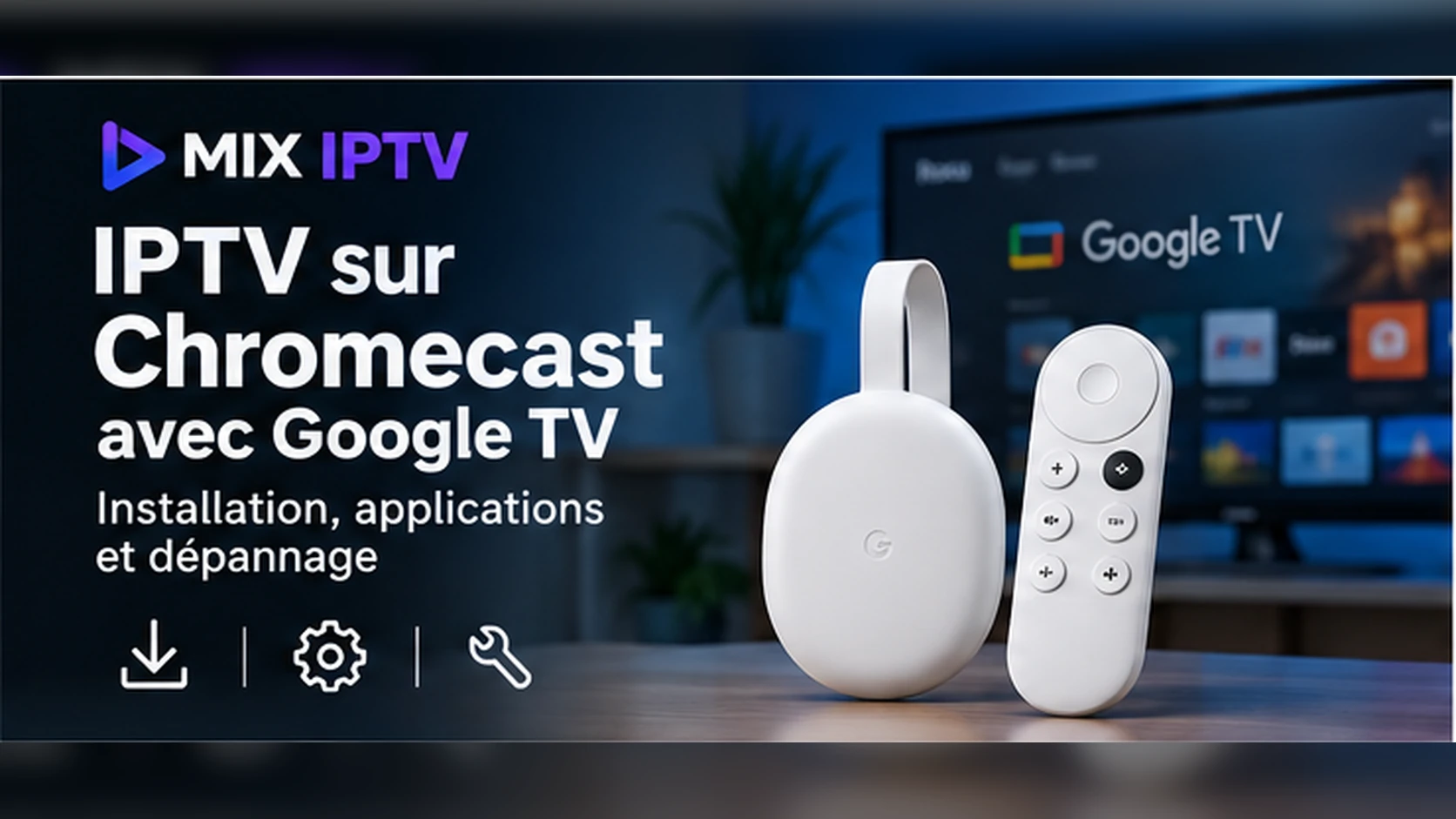
IPTV sur Chromecast avec Google TV : installation, applications et dépannage
Équipe MIX IPTV · 2026-09-24 · 8 min
Le nom « Chromecast » recouvre deux appareils très différents. Selon celui que vous possédez, vous pourrez installer un lecteur IPTV directement sur le téléviseur, ou seulement y envoyer l'image depuis un autre appareil. Voici comment faire la différence, installer un lecteur compatible et régler les problèmes les plus courants.
En bref
- Le Chromecast classique reçoit une image envoyée depuis un autre appareil ; il n'accepte aucune application.
- Le Chromecast avec Google TV est un appareil autonome, avec télécommande et Google Play Store : on y installe un lecteur IPTV comme sur Android TV.
- Le lecteur ne fournit aucun contenu : il affiche le service auquel vous êtes abonné, via une playlist M3U ou des identifiants Xtream Codes.
- La stabilité dépend surtout du réseau : Wi-Fi bien placé ou, mieux, connexion filaire.
Chromecast classique ou Chromecast avec Google TV : la différence essentielle
Le Chromecast « classique » est un récepteur de diffusion. Il n'a ni télécommande ni interface propre : vous lancez une vidéo sur votre smartphone, votre tablette ou votre ordinateur, puis vous l'envoyez vers le téléviseur avec le bouton de diffusion. Pour l'IPTV, cela suppose que le lecteur installé sur l'appareil émetteur prenne en charge cette fonction, et que cet appareil reste allumé et connecté pendant toute la lecture.
Le Chromecast avec Google TV fonctionne tout autrement. C'est un petit appareil autonome branché sur un port HDMI, livré avec une télécommande et doté d'un magasin d'applications. Vous pouvez donc y installer un lecteur IPTV et regarder sans téléphone. Il a existé en deux versions : un modèle 4K et un modèle HD, limité à la Full HD.
Google a depuis arrêté la commercialisation du Chromecast avec Google TV et le remplace par le Google TV Streamer. Les appareils déjà en service continuent de fonctionner et de recevoir des mises à jour. Tout ce qui suit s'applique aussi, dans son principe, au Google TV Streamer et aux téléviseurs équipés de Google TV.
Ce que Google TV change pour l'IPTV
Google TV est une interface construite sur le système Android TV. Elle met en avant des recommandations de films et de séries, mais sur le fond, les applications s'installent de la même manière : depuis le Google Play Store, accessible depuis l'onglet des applications ou la recherche.
Concrètement, la démarche est donc très proche de celle décrite dans notre guide IPTV sur Android TV. Les différences tiennent surtout au matériel : un espace de stockage plus limité que sur certains boîtiers, une connexion Wi-Fi par défaut et une télécommande simplifiée.
Avant de commencer : les prérequis
- Un Chromecast avec Google TV configuré, connecté à Internet et associé à un compte Google (nécessaire pour utiliser le Play Store).
- Les informations d'accès transmises par votre fournisseur : une URL de playlist M3U, ou une adresse de serveur accompagnée d'un nom d'utilisateur et d'un mot de passe.
- Un peu d'espace de stockage libre : désinstallez au besoin les applications que vous n'utilisez plus.
- Un appareil à jour : vérifiez les mises à jour système dans les paramètres avant d'installer quoi que ce soit.
Installer un lecteur IPTV compatible
- Depuis l'écran d'accueil, ouvrez l'onglet des applications ou la recherche, puis accédez au Google Play Store.
- Recherchez un lecteur IPTV et consultez sa fiche : elle doit indiquer clairement les formats acceptés (playlist M3U, connexion Xtream Codes, ou les deux).
- Vérifiez l'éditeur, les avis récents et la date de dernière mise à jour, puis lancez l'installation.
- Ouvrez l'application et repérez l'option d'ajout d'une playlist ou d'un compte.
Google TV permet aussi d'installer des applications hors du Play Store, en autorisant les « sources inconnues » dans les paramètres. Cette option existe, mais elle contourne les vérifications du magasin officiel : réservez-la aux applications dont vous connaissez précisément la provenance. Pour comprendre le rôle d'un lecteur et comment le choisir selon votre appareil, consultez notre page applications IPTV compatibles.
Ajouter une playlist M3U ou une connexion Xtream Codes
Tout dépend du format que votre fournisseur vous a transmis et de ce que le lecteur accepte.
Avec une playlist M3U
Choisissez l'ajout d'une playlist par URL, collez ou saisissez l'adresse complète, puis validez. Le lecteur télécharge la liste et organise les chaînes par catégorie. Notre page Playlist M3U explique ce que contient ce type de lien.
Avec des identifiants Xtream Codes
Choisissez la connexion par identifiants (souvent intitulée « Xtream Codes » ou « Xtream Codes API »), puis renseignez l'URL du serveur, le nom d'utilisateur et le mot de passe dans leurs champs respectifs. Notre article Xtream Codes : fonctionnement et configuration détaille chacun de ces champs et les erreurs de saisie fréquentes.
Saisir une longue adresse avec les flèches de la télécommande est fastidieux et source d'erreurs. L'application Google TV sur smartphone propose une télécommande virtuelle avec clavier, bien plus pratique pour cette étape. Certains lecteurs permettent aussi de transmettre la configuration depuis un téléphone ou une page web.
Télécommande et navigation
La télécommande du Chromecast avec Google TV se limite à un pavé directionnel et à quelques boutons. Un lecteur pensé pour un écran tactile peut donc se révéler difficile à utiliser : menus impossibles à atteindre, zones de texte qui ne s'activent pas, lecture en plein écran qui ne se déclenche pas.
Privilégiez un lecteur explicitement conçu pour les téléviseurs. Le Play Store du téléviseur met généralement en avant les applications déclarées compatibles avec ce type d'écran. Vérifiez aussi que le lecteur permet de gérer des favoris et d'afficher un guide des programmes : ce sont les fonctions qui rendent la navigation au quotidien la plus confortable.
Réseau : Wi-Fi, Ethernet et stabilité
Branché à l'arrière du téléviseur, le Chromecast capte parfois mal le signal Wi-Fi : le téléviseur lui-même fait obstacle et la box peut être éloignée. Si l'image saccade, rapprochez la box, utilisez la bande 5 GHz si elle est disponible à cette distance, ou passez par une connexion filaire. Le Chromecast avec Google TV n'a pas de port Ethernet, mais Google a proposé un adaptateur secteur avec port Ethernet dédié. Le Google TV Streamer, lui, intègre un port Ethernet.
Pensez aussi aux usages simultanés du foyer : un téléchargement important ou plusieurs vidéos en parallèle réduisent la bande passante disponible pour le flux.
Et la 4K ?
Le modèle 4K du Chromecast avec Google TV peut afficher une image en 4K, le modèle HD est limité à la Full HD. Mais disposer d'un appareil 4K ne suffit pas : le contenu doit lui-même être diffusé en 4K, la connexion doit suivre et le téléviseur doit accepter ce signal. Nous détaillons ces conditions, sans promesse de 4K systématique, sur notre page IPTV 4K.
Problèmes de lecture fréquents
La chaîne reste bloquée au chargement
Vérifiez d'abord la connexion, puis les informations saisies. Notre article IPTV bloqué au chargement propose un diagnostic étape par étape.
L'image saccade ou se coupe
Le plus souvent, c'est le Wi-Fi qui est en cause. Consultez notre guide IPTV qui saccade ou coupe pendant la lecture pour distinguer les causes réseau, application et source.
Le lecteur se ferme ou devient lent
Videz le cache de l'application depuis les paramètres des applications, libérez de l'espace de stockage et redémarrez l'appareil. Une playlist très volumineuse peut aussi ralentir un appareil aux ressources limitées.
Les identifiants sont refusés
Ressaisissez-les en vérifiant chaque caractère : majuscules, chiffres ressemblant à des lettres, espace en fin de ligne. Vérifiez aussi que vous les avez saisis dans le bon type de connexion (M3U ou Xtream Codes).
Quand préférer un autre appareil ?
Si vous possédez un Chromecast classique, la diffusion depuis un téléphone reste possible, mais elle mobilise l'appareil pendant toute la lecture. Notre guide IPTV sur smartphone et tablette Android aborde ce cas. Pour un usage quotidien, un appareil capable d'installer un lecteur est souvent plus confortable : votre téléviseur lui-même s'il dispose d'un magasin d'applications, ou un boîtier Android TV ou Fire TV.
Si votre téléviseur fonctionne sous Roku, la situation est encore différente : nous l'expliquons dans notre article IPTV sur Roku.
Appareil, lecteur et contenu
Ni le Chromecast ni le lecteur installé ne fournissent de chaînes : ce sont des outils techniques. La légalité d'un service dépend des droits de diffusion détenus par celui qui le propose. Pour aller plus loin, consultez notre article IPTV et la loi en France.
Questions fréquentes
Non. Le Chromecast classique, sans télécommande, ne fait que recevoir l'image envoyée depuis un smartphone, une tablette ou un ordinateur. Il faut donc une application compatible avec la diffusion sur l'appareil émetteur. Le Chromecast avec Google TV, lui, permet d'installer directement un lecteur.
Google TV est une interface construite sur le système Android TV. Pour l'IPTV, le principe est le même : on installe un lecteur depuis le Google Play Store, puis on y renseigne ses informations de connexion.
Non. Le modèle 4K peut afficher de la 4K, mais le résultat dépend aussi du contenu diffusé, de la qualité de la source, de votre connexion et du lecteur utilisé. Le modèle HD est, lui, limité à la Full HD.
L'application Google TV sur smartphone propose une télécommande virtuelle avec clavier, plus pratique pour taper une longue adresse. Certains lecteurs permettent aussi de transmettre la configuration depuis un téléphone ou une page web.
Google a arrêté sa commercialisation et le remplace par le Google TV Streamer. Les appareils existants continuent de fonctionner et de recevoir des mises à jour, et la méthode décrite ici s'applique aussi aux autres appareils sous Google TV.
Prêt à configurer votre appareil ?
Consultez nos formules ou l'ensemble de nos guides d'installation.