Guides
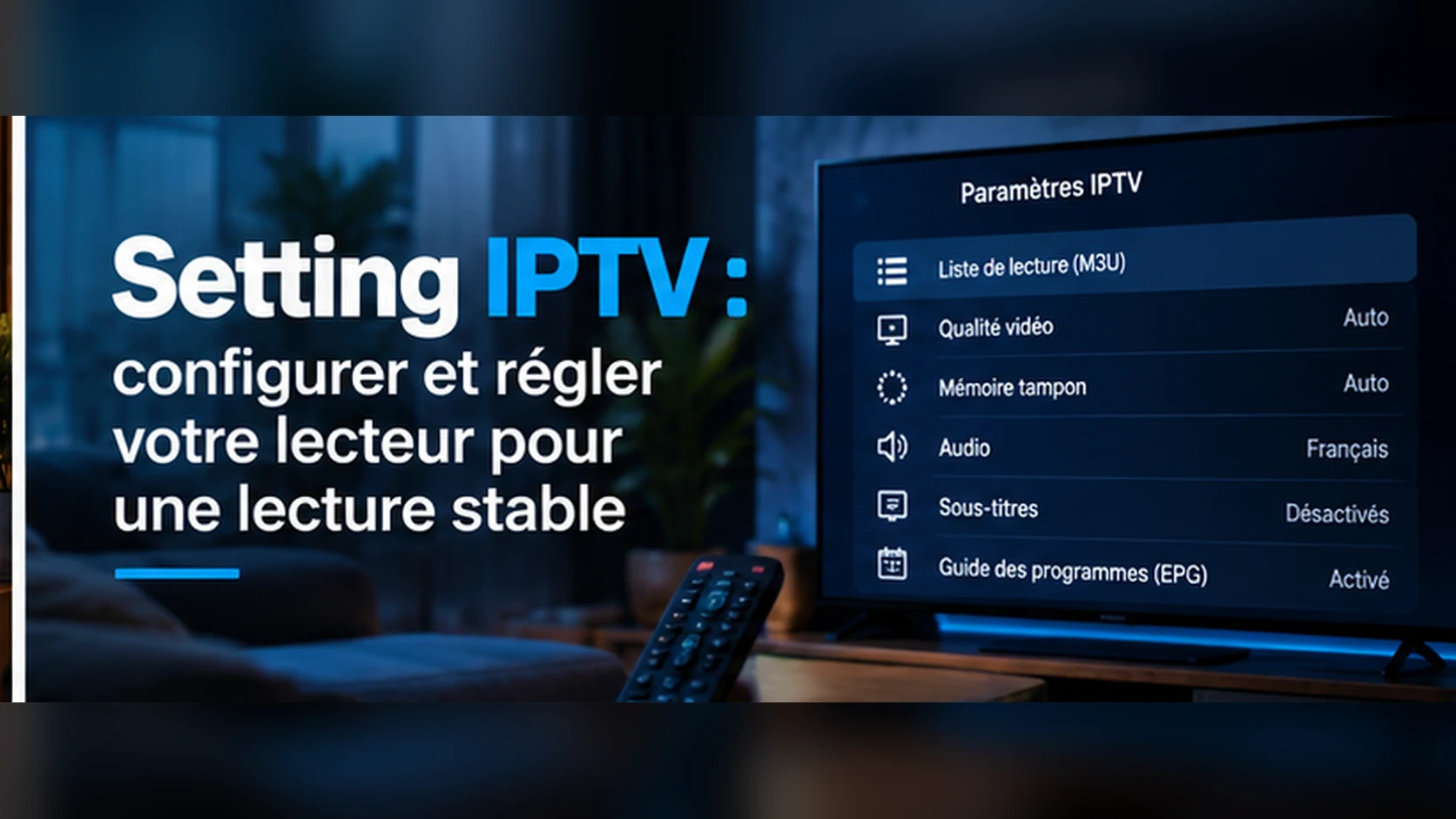
Setting IPTV : configurer et régler votre lecteur pour une lecture stable
Équipe MIX IPTV · 2026-09-27 · 6 min
Bien configurer l'IPTV se fait en deux temps : mettre en place le lecteur dans le bon ordre, puis ajuster ses réglages. Ces paramètres influencent la qualité d'image, le son et le confort de lecture ; bien choisis, ils évitent des désagréments, mal choisis, ils en créent. Voici l'ordre de configuration à suivre, puis les réglages qui comptent et comment les ajuster sans rien casser.
En bref
- Configurez d'abord (lecteur, informations d'accès, vérification du chargement), réglez ensuite.
- Les réglages se trouvent à trois niveaux : le lecteur, l'appareil ou le téléviseur, et le réseau.
- Les valeurs automatiques conviennent dans la plupart des cas.
- On ne modifie qu'un paramètre à la fois, en testant sur la même chaîne.
- Aucun réglage ne compense un contenu de faible qualité à la source ou une connexion insuffisante.
Configurer son lecteur IPTV avant de modifier les réglages
La plupart des problèmes attribués aux réglages viennent en réalité d'une configuration incomplète. Avant de toucher aux paramètres, vérifiez que chaque étape a bien été franchie, dans cet ordre :
- Choisir un lecteur compatible avec votre appareil et avec le format d'accès fourni par votre service (playlist ou identifiants). Notre page Applications IPTV explique le rôle du lecteur.
- Installer le lecteur depuis la boutique officielle de l'appareil, puis l'ouvrir une première fois.
- Ajouter vos informations d'accès telles que transmises par votre service, sans espace ni caractère en trop.
- Vérifier le chargement : la liste des chaînes, les rubriques et le guide des programmes s'affichent, et quelques chaînes démarrent correctement.
- Ajuster ensuite les réglages de lecture, uniquement si un besoin précis apparaît.
Les étapes d'installation propres à chaque appareil sont détaillées dans notre guide d'installation IPTV, par exemple pour une Smart TV ou un appareil Android TV. Une fois le lecteur opérationnel, les réglages ci-dessous permettent d'affiner la lecture.
Avant de modifier quoi que ce soit
Notez les valeurs actuelles, changez un seul paramètre, puis testez sur une chaîne que vous connaissez bien, à la même heure. Si le changement n'apporte rien, revenez à la valeur précédente. Cette méthode évite d'accumuler des modifications dont on ne sait plus laquelle a produit quel effet.
Si vous cherchez plutôt la cause d'une coupure ou d'un blocage, commencez par le diagnostic : nos articles IPTV qui saccade ou coupe et IPTV bloqué au chargement aident à distinguer un problème de réseau, d'appareil ou de source. Les réglages ci-dessous servent surtout à optimiser une lecture qui fonctionne.
Qualité d'image et résolution
Deux réglages coexistent : la résolution de sortie de l'appareil, définie dans ses paramètres d'affichage, et la qualité de lecture proposée par certains lecteurs. La sortie de l'appareil doit correspondre à ce que votre téléviseur accepte ; le mode automatique fait généralement le bon choix. Côté lecteur, laisser la qualité en automatique permet de s'adapter au débit disponible.
Forcer une résolution élevée ne crée pas de détails absents à la source. Pour la 4K en particulier, le contenu, l'appareil, le téléviseur et la connexion doivent tous suivre : notre page IPTV 4K détaille ces conditions.
Décodage matériel ou logiciel
De nombreux lecteurs permettent de choisir entre un décodage matériel, assuré par la puce vidéo de l'appareil, et un décodage logiciel, assuré par le processeur. Le décodage matériel est généralement plus économe et plus fluide. Si certaines chaînes affichent un écran noir, une image figée ou du son sans image, essayer l'autre mode fait partie des premiers tests utiles.
Mémoire tampon
La mémoire tampon correspond à la quantité de vidéo chargée d'avance avant l'affichage. Une valeur plus élevée rend la lecture plus tolérante aux variations passagères du débit, mais retarde le démarrage et le changement de chaîne. Tous les lecteurs n'exposent pas ce réglage ; VLC, par exemple, propose une option de mise en cache dans sa fenêtre d'ouverture de flux réseau.
Audio : piste, sortie et synchronisation
- Piste audio : un programme peut proposer plusieurs langues ; la piste se choisit généralement pendant la lecture.
- Sortie directe : l'option qui transmet le son tel quel à une barre de son ou un amplificateur peut provoquer une absence de son si l'équipement ne reconnaît pas le format. La désactiver est un test simple.
- Décalage : si le son et l'image ne sont pas synchronisés, certains lecteurs et téléviseurs proposent un réglage de délai audio.
Sous-titres, langue et format d'image
Les sous-titres ne sont disponibles que si le programme les transmet ; le lecteur permet ensuite d'en choisir la langue, la taille et parfois la couleur. La langue de l'interface, elle, ne change pas celle des contenus.
Si l'image paraît étirée, coupée sur les bords ou entourée de bandes noires, vérifiez le format d'image du lecteur (automatique, 16:9, zoom) puis celui du téléviseur : une option de type « taille de l'écran » ou « format adapté » évite souvent de rogner les bords de l'image.
Guide des programmes
Selon le lecteur, le guide des programmes se charge automatiquement ou via une adresse à renseigner. Deux réglages reviennent souvent : la fréquence de mise à jour et le décalage horaire, utile quand les horaires affichés sont décalés d'une ou plusieurs heures. Notre article EPG en IPTV explique son fonctionnement.
Réglages de l'appareil et du réseau
Certains appareils proposent d'adapter automatiquement la fréquence d'images ou la plage dynamique au contenu diffusé ; activées, ces options évitent des saccades régulières dans les mouvements. Côté réseau, une connexion filaire reste le réglage le plus efficace ; en Wi-Fi, privilégiez la bande 5 GHz si le signal est bon. Maintenez aussi le système et le lecteur à jour.
Ce qu'il vaut mieux ne pas toucher
Les options avancées de connexion (délais d'attente, identification du lecteur auprès du serveur, format de flux imposé) sont à laisser par défaut sauf consigne précise de votre service. Évitez aussi les versions modifiées d'applications qui promettent des réglages « optimisés ». En cas de doute, réinitialisez les paramètres du lecteur et repartez des valeurs d'origine.
Les réglages disponibles varient d'un lecteur à l'autre : c'est un critère à prendre en compte au moment de le choisir, comme l'explique notre guide pour choisir une application IPTV. Pour vérifier le résultat de vos réglages dans la durée, appuyez-vous sur notre méthode pour tester un service IPTV.
Questions fréquentes
Choisissez un lecteur compatible avec votre appareil, installez-le, ajoutez les informations d'accès fournies par votre service, vérifiez que les chaînes se chargent, puis ajustez les réglages seulement si un besoin précis apparaît.
Non. Les bons réglages dépendent du lecteur, de l'appareil, du téléviseur et de la connexion. Les réglages automatiques sont un bon point de départ ; on ne les modifie qu'en cas de problème précis, un paramètre à la fois.
Non, si le contenu, l'appareil ou la connexion ne suivent pas. Un réglage ne peut pas créer une résolution absente à la source ; il peut même dégrader la fluidité.
Une mémoire tampon plus grande rend la lecture plus tolérante aux variations de débit, au prix d'un démarrage un peu plus lent. C'est utile en cas de micro-coupures, inutile si la lecture est déjà fluide.
Vérifiez d'abord la piste audio sélectionnée, puis l'option de sortie audio directe (passthrough) si vous utilisez une barre de son ou un amplificateur : la désactiver règle souvent le problème.
La plupart des lecteurs proposent une option de réinitialisation des paramètres. Notez vos réglages d'origine avant de les modifier pour pouvoir y revenir facilement.
Besoin d'aide pour configurer votre appareil ?
Consultez nos guides d'installation ou contactez-nous.