Guides
SmartOne IPTV : présentation, téléviseurs compatibles et ajout d'une playlist
Équipe MIX IPTV · 2026-10-13 · 6 min
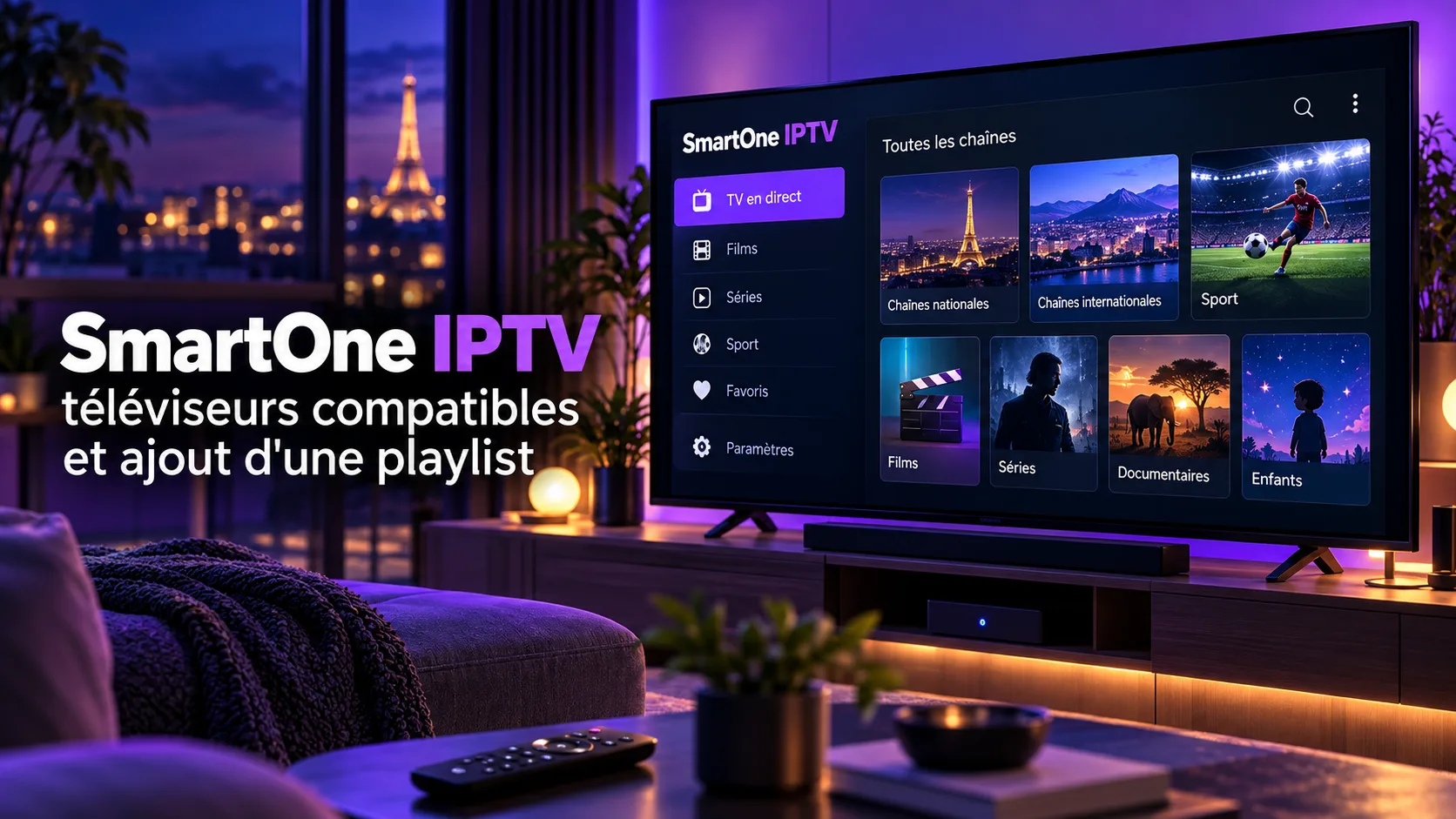
SmartOne IPTV est une application de lecture conçue pour les téléviseurs connectés. Elle n'apporte aucune chaîne par elle-même : elle affiche la playlist ou la connexion que vous lui confiez. Voici sur quels téléviseurs elle s'installe, comment lui ajouter une playlist et ce qu'il faut vérifier avant de l'activer.
En bref
- SmartOne IPTV est un lecteur : il ne vend ni chaînes ni abonnement.
- Il vise surtout les Smart TV (Samsung, LG, VIDAA…), mais existe aussi sur Android TV, Google TV et Fire TV.
- Il lit des playlists M3U et des connexions de type Xtream Codes fournies par votre service.
- Les conditions d'activation se consultent sur le site officiel, à la source.
SmartOne IPTV : un lecteur, pas un fournisseur
Le site officiel de SmartOne IPTV le décrit comme un lecteur vidéo et indique clairement ne proposer aucune chaîne, aucun abonnement ni aucun contenu. C'est une distinction essentielle : l'application est l'équivalent d'un lecteur multimédia, comparable à ceux présentés dans notre guide pour choisir une application IPTV.
Ce que vous regardez dépend donc entièrement de la source que vous ajoutez. Une application installée depuis une boutique officielle ne dit rien de la légalité ni de la qualité du service dont proviennent les flux.
Sur quels téléviseurs installer SmartOne IPTV ?
Le site de l'éditeur liste plusieurs familles de plateformes :
- Samsung, sur les systèmes Orsay et Tizen ;
- LG, sur webOS et Netcast ;
- les téléviseurs sous VIDAA, Foxxum ou Vestel, utilisés par plusieurs marques ;
- Android TV, Google TV et Fire TV.
Cette liste indique les plateformes visées, pas la disponibilité sur chaque modèle. Avant tout, cherchez l'application dans la boutique de votre téléviseur. Nos pages consacrées à l'IPTV sur Samsung, à l'IPTV sur LG et plus largement à l'IPTV sur Smart TV expliquent comment préparer le téléviseur.
Installer l'application
- Connectez le téléviseur à Internet et installez ses mises à jour système.
- Ouvrez la boutique d'applications du téléviseur et recherchez « SmartOne IPTV ».
- Vérifiez le nom de l'éditeur avant d'installer : plusieurs lecteurs portent des noms très proches.
- Lancez l'application et notez les éventuelles informations d'identification affichées à l'écran : la procédure d'ajout décrite sur le site officiel peut vous les demander.
Ajouter une playlist dans SmartOne IPTV
SmartOne IPTV accepte deux types de sources, toutes deux transmises par votre service IPTV :
Une playlist M3U
Il s'agit d'une adresse qui pointe vers la liste des chaînes. Pour comprendre ce qu'elle contient et les erreurs les plus fréquentes, voyez notre guide du fichier M3U IPTV.
Une connexion de type Xtream Codes
Elle repose sur trois informations : l'adresse du serveur, un identifiant et un mot de passe. Leur rôle est détaillé dans notre article sur Xtream Codes.
Sur SmartOne IPTV, l'ajout passe par le site officiel, qui propose une page d'envoi de playlist et une page d'instructions. Suivez-les à la lettre plutôt qu'un tutoriel tiers : la procédure peut évoluer. Une fois la source enregistrée, redémarrez l'application pour qu'elle recharge la liste.
SmartOne IPTV ou Smart IPTV : ne pas confondre
Les deux noms se ressemblent et visent les mêmes téléviseurs, mais il s'agit de deux applications différentes, avec leurs propres sites et leurs propres procédures. Si vous utilisez l'autre lecteur, reportez-vous à notre article dédié à Smart IPTV. Mélanger les instructions de l'une et de l'autre est une cause fréquente d'échec.
Activation : ce qu'il faut vérifier
Le site officiel dispose d'une rubrique « Activation » et d'un espace pour gérer plusieurs téléviseurs depuis un même compte. La durée, le coût éventuel et le périmètre de l'activation sont fixés par l'éditeur, pas par votre fournisseur de contenu. Nous ne les reprenons pas ici : consultez-les directement à la source, au moment où vous activez, et conservez une trace de ce que vous avez payé et pour quel téléviseur.
Problèmes courants
- La playlist n'apparaît pas : fermez complètement l'application puis relancez-la ; vérifiez que la playlist a bien été associée au bon téléviseur.
- Adresse refusée : une faute de frappe, un espace en trop ou une adresse incomplète suffit à bloquer le chargement. Recopiez-la depuis le message d'origine.
- Chaînes qui chargent sans fin : testez une autre chaîne, puis un autre appareil. Notre article sur l'IPTV bloquée au chargement aide à isoler la cause.
Le lecteur ne garantit pas le contenu
Une application de lecture, même officielle, ne dit rien des droits attachés aux flux que vous y ajoutez. Pour comprendre ce qui distingue une offre autorisée, consultez notre article IPTV et la loi en France.
Questions fréquentes
Non. Le site officiel présente SmartOne IPTV comme un lecteur vidéo et précise ne proposer ni chaînes, ni abonnement, ni contenu. L'application lit la playlist ou la connexion que vous lui fournissez.
Le site officiel cite notamment Samsung (Orsay et Tizen), LG (webOS et Netcast), les téléviseurs sous VIDAA, Foxxum ou Vestel, ainsi qu'Android TV, Google TV et Fire TV. Vérifiez la présence de l'application dans la boutique de votre modèle précis.
Non. Ce sont deux lecteurs distincts, aux noms proches, édités séparément. Leurs procédures d'activation et d'ajout de playlist ne sont pas identiques : suivez toujours les instructions du site officiel de l'application que vous avez installée.
Les conditions d'activation (durée, éventuels frais) sont fixées par l'éditeur et peuvent évoluer. Consultez la page d'activation du site officiel avant de vous engager : nous ne les reproduisons pas ici pour éviter toute information périmée.
Le site officiel mentionne les playlists M3U et les connexions de type Xtream Codes. Dans les deux cas, ces informations sont fournies par votre service IPTV, pas par l'application.
Une question sur votre téléviseur ?
Consultez nos guides d'installation ou écrivez-nous avant de vous abonner.