Guides
IPTV sur Xiaomi TV Box : installer et configurer un lecteur
Équipe MIX IPTV · 2026-10-13 · 6 min
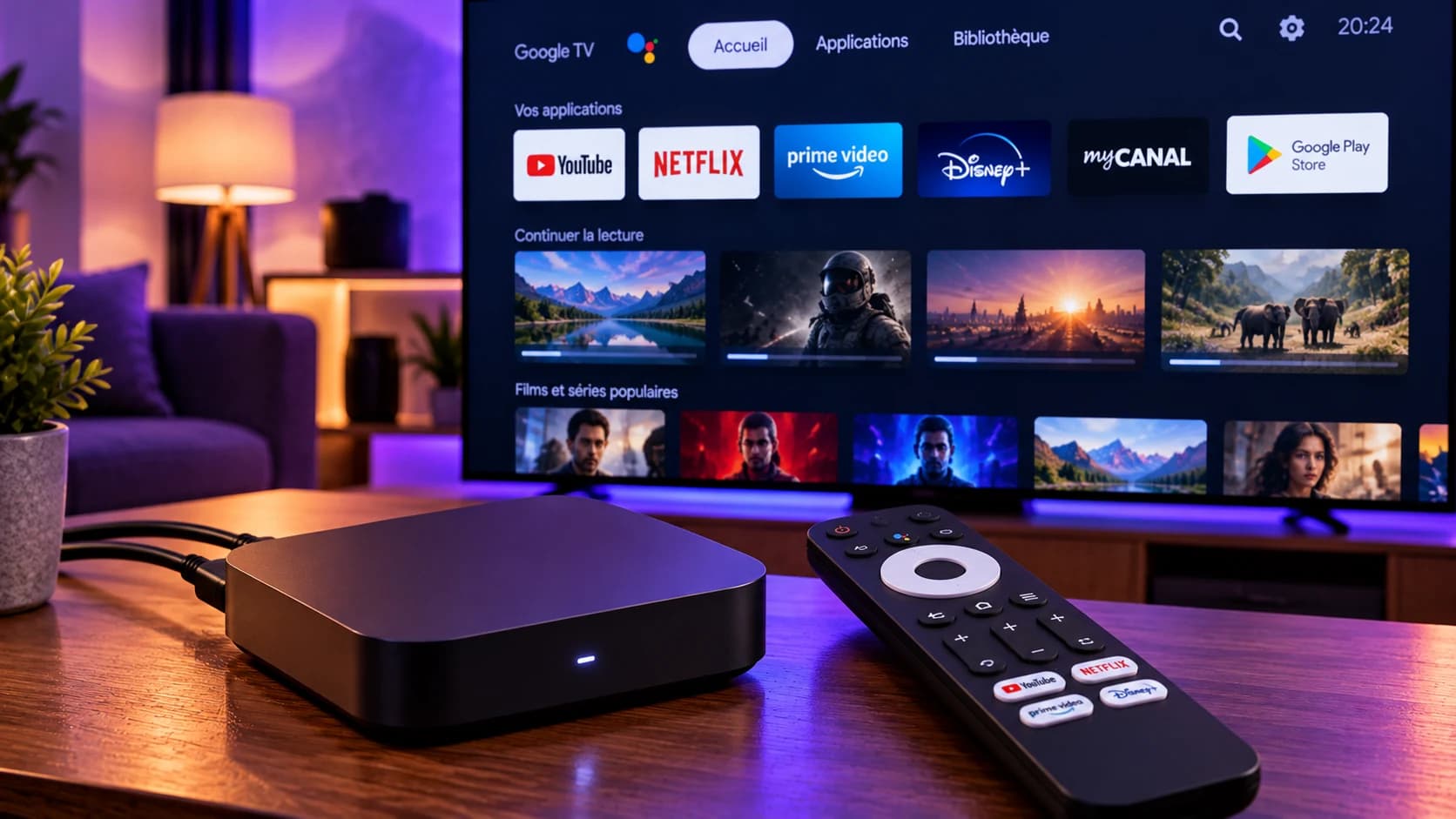
La Xiaomi TV Box est un boîtier compact qui ajoute Google TV à un téléviseur doté d'un port HDMI. Voici ce qu'indique sa fiche officielle, comment y installer un lecteur IPTV et comment compenser l'absence de port Ethernet.
En bref
- Modèle traité : Xiaomi TV Box S (2e génération), sous Google TV.
- Les lecteurs IPTV s'installent depuis le Google Play Store.
- Pas de port Ethernet d'après la fiche : soignez le Wi-Fi.
- Le boîtier lit ce que vous lui donnez : il ne fournit aucune chaîne.
Quel modèle de Xiaomi TV Box ?
Xiaomi a commercialisé plusieurs boîtiers sous des noms proches, dont une génération antérieure vendue sous le nom Mi Box S. Leurs systèmes et leurs caractéristiques diffèrent. Cet article porte sur la Xiaomi TV Box S (2e génération), telle que décrite sur sa fiche technique officielle. Si votre boîtier est un autre modèle, la logique d'installation reste proche, mais vérifiez ses propres caractéristiques.
Ce qu'indique la fiche officielle
| Système | Google TV |
| Sortie vidéo | 4K (3840 × 2160), décodage jusqu'à 4K à 60 i/s |
| HDR et audio | Dolby Vision, HDR10+, Dolby Audio, DTS-HD |
| Processeur | Cortex-A55 quatre cœurs, GPU Mali G31 MP2 |
| Mémoire | 2 Go de RAM, 8 Go de stockage |
| Sans fil | Wi-Fi 2,4 GHz / 5 GHz, Bluetooth 5.2 |
| Connectique | 1 HDMI 2.1, 1 USB 2.0, 1 sortie audio, alimentation |
Pour comprendre comment ces chiffres se comparent à ceux d'autres appareils, voyez notre guide pour choisir un boîtier Android TV.
Installer un lecteur IPTV sur la Xiaomi TV Box
- Branchez le boîtier en HDMI, terminez la configuration de Google TV et installez les mises à jour proposées.
- Ouvrez la recherche d'applications et cherchez le lecteur souhaité dans le Google Play Store.
- Vérifiez l'éditeur, la date de mise à jour et les avis avant d'installer. Évitez les fichiers d'installation récupérés hors de la boutique officielle.
- Ouvrez le lecteur et ajoutez la playlist M3U ou la connexion Xtream Codes fournie par votre service.
Pour choisir le lecteur, notre article sur la meilleure application IPTV présente les critères utiles. Les étapes communes aux appareils Google TV sont aussi rappelées dans notre page IPTV sur Android TV.
Régler le boîtier et le lecteur
Dans les paramètres d'affichage de Google TV, vérifiez que la résolution de sortie correspond à votre téléviseur. Dans le lecteur, les options de décodage, de mémoire tampon et de guide des programmes ont souvent plus d'effet sur le confort que le boîtier lui-même. Notre guide Setting IPTV passe ces réglages en revue dans le bon ordre.
Sans port Ethernet : soigner le Wi-Fi
La fiche officielle ne mentionnant pas de port Ethernet, la connexion repose sur le Wi-Fi. Pour un flux en direct :
- connectez le boîtier au réseau 5 GHz de votre box si le signal est bon à cet endroit ;
- évitez de le cacher derrière le téléviseur ou dans un meuble fermé ;
- si la box est loin, envisagez un répéteur, un système maillé ou un adaptateur CPL avec Wi-Fi, détaillés dans notre article sur la clé Wi-Fi pour TV.
Problèmes fréquents
- Le lecteur devient lent : videz son cache et libérez de l'espace de stockage.
- L'image saccade le soir : comparez avec un autre appareil et testez le Wi-Fi à cet endroit ; notre article sur les saccades et coupures aide à trancher.
- La télécommande ne répond plus : voir nos conseils sur la télécommande IPTV.
Questions fréquentes
De la Xiaomi TV Box S (2e génération), sous Google TV, d'après sa fiche technique officielle. Les générations précédentes ont des caractéristiques différentes : vérifiez la référence exacte de votre boîtier.
Sa fiche officielle ne mentionne pas de port Ethernet : elle liste un port HDMI 2.1, un port USB 2.0, une sortie audio et l'alimentation. La connexion se fait donc en Wi-Fi, en 2,4 GHz ou 5 GHz.
Depuis le Google Play Store intégré à Google TV : recherchez le lecteur, vérifiez son éditeur et ses avis, puis installez-le. Il suffit ensuite d'ajouter la playlist ou la connexion fournie par votre service.
Sa fiche annonce une sortie 4K et un décodage jusqu'à 4K à 60 images par seconde, avec Dolby Vision et HDR10+. Le résultat dépend aussi du téléviseur, du débit et du format réel du contenu.
Il suffit pour quelques applications, mais il se remplit avec les mises à jour et les caches. Désinstallez ce que vous n'utilisez pas et videz de temps en temps le cache du lecteur.
Prêt à configurer votre boîtier ?
Découvrez nos formules ou posez-nous votre question avant de vous abonner.