Guides
Caster sur sa TV : Google Cast, AirPlay et Miracast expliqués
Équipe MIX IPTV · 2026-10-13 · 6 min
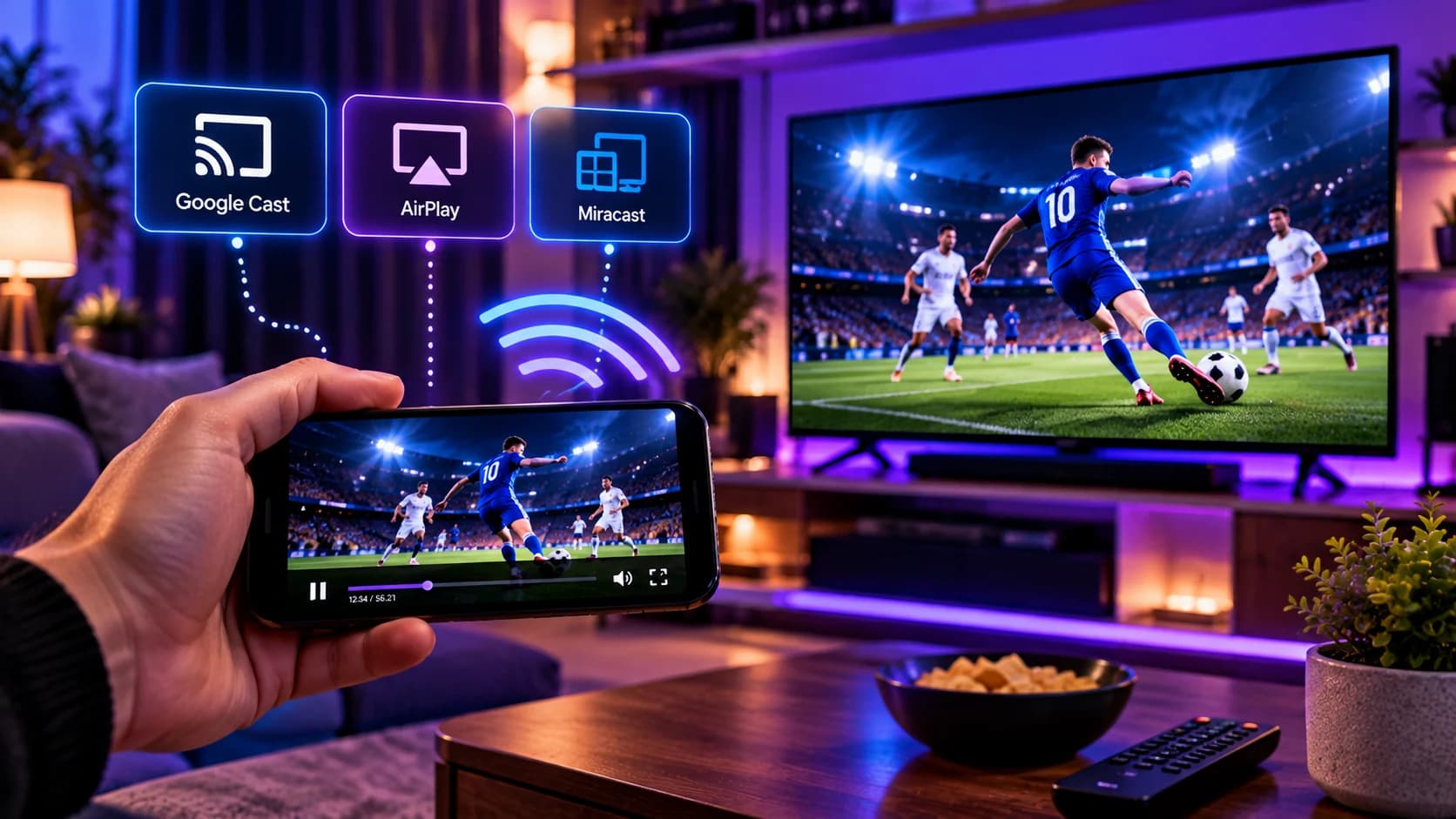
Caster sur sa TV permet d'afficher sur grand écran une vidéo lancée depuis un téléphone, une tablette ou un ordinateur. Trois technologies dominent : Google Cast, AirPlay et Miracast. Elles ne fonctionnent pas de la même façon et ne demandent pas le même matériel. Voici comment choisir la bonne, et pourquoi certaines applications refusent de s'afficher.
En bref
- Caster une vidéo et dupliquer l'écran sont deux choses différentes.
- Google Cast pour Android et Chrome, AirPlay pour iPhone, iPad et Mac, Miracast pour Windows.
- Les deux appareils doivent en général être sur le même réseau Wi-Fi.
- Toutes les applications ne prennent pas en charge la diffusion.
Caster ou dupliquer l'écran : la différence
Caster, c'est demander à une application compatible d'envoyer sa vidéo vers le téléviseur. Le plus souvent, c'est le récepteur qui récupère lui-même le flux : le téléphone sert alors de télécommande et peut être utilisé pour autre chose.
Dupliquer l'écran, c'est afficher sur le téléviseur tout ce qui apparaît sur le téléphone ou l'ordinateur, notifications comprises. Cela fonctionne avec presque toutes les applications, mais l'appareil doit rester allumé, consomme davantage de batterie et la fluidité dépend de son réseau Wi-Fi.
Google Cast : Android, Chrome et appareils compatibles
Google Cast fonctionne avec un Chromecast, un Google TV Streamer ou un téléviseur doté de Google Cast. D'après l'aide de Google, l'appareil qui diffuse doit être connecté au même réseau Wi-Fi que le récepteur. Il suffit ensuite d'ouvrir une application compatible et d'appuyer sur son icône Cast, dont l'emplacement varie selon les applications.
Sur Android, il est aussi possible de dupliquer tout l'écran vers un appareil Google Cast, selon le téléphone. Depuis un ordinateur, Google indique que le navigateur Chrome peut caster un onglet ou l'écran vers un Chromecast ou un Google TV Streamer, à condition d'utiliser une version à jour de Chrome et d'être connecté au même réseau Wi-Fi. La configuration d'un Chromecast pour l'IPTV est détaillée dans notre guide IPTV sur Chromecast avec Google TV, et l'usage sur téléphone dans notre article IPTV sur smartphone et tablette Android.
AirPlay : iPhone, iPad et Mac
AirPlay permet de diffuser une vidéo ou de recopier l'écran vers une Apple TV ou un téléviseur compatible AirPlay 2. Comme l'explique l'assistance Apple, les deux appareils doivent être sur le même réseau Wi-Fi. Pour une vidéo, utilisez le bouton AirPlay de l'application ; pour tout l'écran, passez par la recopie de l'écran du centre de contrôle.
Nos guides IPTV sur iPhone et iPad et IPTV sur Apple TV expliquent quand il vaut mieux installer le lecteur directement sur l'Apple TV plutôt que de diffuser depuis le téléphone.
Miracast : depuis un PC Windows
Miracast permet à un PC Windows de dupliquer son écran sans fil vers un téléviseur, un projecteur ou un adaptateur compatible. Selon le support Microsoft, il suffit d'allumer l'écran, puis d'appuyer sur la touche Windows + K et de choisir l'appareil dans la liste. Cette documentation décrit la fonction pour les écrans compatibles Miracast (et les stations d'accueil WiGig) : Google Cast est une autre technologie. Pour un Chromecast ou un Google TV Streamer, passez plutôt par Chrome, comme indiqué plus haut.
Quelle technologie pour quel appareil ?
| Vous utilisez | Récepteur à prévoir |
|---|---|
| Téléphone Android, Chrome | Chromecast, Google TV Streamer, TV avec Google Cast |
| iPhone, iPad, Mac | Apple TV ou téléviseur compatible AirPlay 2 |
| PC Windows | Téléviseur ou adaptateur compatible Miracast |
Les limites à connaître, notamment pour l'IPTV
- Toutes les applications ne castent pas : le bouton de diffusion n'apparaît que si le lecteur le prend en charge.
- Contenus protégés : certaines applications bloquent la recopie d'écran, ce qui donne un écran noir sur le téléviseur.
- Réseau : la recopie d'écran ajoute un trajet supplémentaire en Wi-Fi ; une connexion faible se traduit vite par des saccades.
- Confort : pour un usage quotidien, un lecteur installé sur le téléviseur ou un boîtier, piloté avec sa télécommande, reste souvent plus simple.
Questions fréquentes
Caster consiste à envoyer une vidéo depuis une application compatible vers le téléviseur. Dupliquer l'écran (ou faire de la recopie) affiche l'intégralité de l'écran du téléphone ou de l'ordinateur, y compris les notifications. Le premier est généralement plus fluide et moins gourmand en batterie.
D'un récepteur compatible avec la technologie de votre appareil : Chromecast, Google TV Streamer ou téléviseur avec Google Cast pour Google Cast ; Apple TV ou téléviseur compatible AirPlay 2 pour AirPlay ; écran ou adaptateur Miracast pour Miracast. Les deux appareils doivent généralement être sur le même réseau Wi-Fi.
Non. Le bouton de diffusion n'apparaît que si l'application prend en charge Google Cast ou AirPlay. Si ce n'est pas le cas, il est souvent plus simple d'installer un lecteur directement sur le téléviseur ou sur un boîtier.
Certaines applications bloquent la duplication des contenus protégés. Dans ce cas, utilisez la fonction de diffusion intégrée à l'application si elle existe, ou l'application installée sur le téléviseur.
Windows peut dupliquer l'écran vers un téléviseur ou un adaptateur compatible Miracast : appuyez sur la touche Windows + K, puis choisissez l'écran. Pour un Chromecast ou un Google TV Streamer, Google indique que Chrome peut caster un onglet ou l'écran, avec une version à jour du navigateur et le même réseau Wi-Fi.
Installer plutôt que caster ?
Nos guides d'installation vous accompagnent appareil par appareil.